Tampilkan postingan dengan label teknologi. Tampilkan semua postingan

Kamis, Desember 05, 2019

Pengertian RAM dan ROM Android


Pada topik kali ini Kang Yanus Developer akan mengulas secara detail apakah itu RAM dan ROM?, oke yang pertama saya akan membahas RAM terlebih dahulu.

Apakah itu RAM?

Sumber gambar: proandroid.com

RAM adalah kependekan dari (Random Access Memory) suatau perangkat keras atau hardware didalam smartphone yang fungsinya sama seperti RAM pada komputer yaitu sebagai penyimpanan sementara ketika smartphone dijalankan sebagai instruksi program dan dapat diakses secara acak (random).

Kapasitas RAM pada smartphone Android sudah ditentukan oleh pabrikan, contohnya pada spesifikasi Samsung A10 berikut ini ↓


Pada spesifikasi Samsung A10 memiliki spesifikasi Memori RAM sebesar 2 GB (Giga Byte) yang tidak bisa ditambah atau dikurangi, karena sudah bawaan pabrik.

Fungsi RAM pada smartphone Android

1.Penyimpanan Sementara

RAM berfungsi sebagai tempat penyimpanan data sementara saat program di dalam smartphone Android sedang dijalankan. Jadi, ketika kita menjalankan aplikasi, misalnya saat kita menjalankan kalkulator, maka smartphone akan menyimpan data sementara.

Tetapi, data tersebut harus disimpan secara permanen untuk mencegah terjadinya kehilangan data karena hal-hal tak terduga. Misalnya kehabisan batre.

2.Mempercepat kinerja smartphone

Semakin besar RAM yang dimiliki smartphone tersebut akan semakin ringan dan cepat kinerja smartphone itu, dan sebaliknya jika RAM yang dimiliki smartphone itu kecil akan semakin lambat kinerjanya.

Itulah pengertian RAM pada smartphone Android, beda lagi dengan ROM, berikut ini adalah penjelasan ROM Android. ↓

Apakah itu ROM?

Sumber gambar: xda forums

ROM adalah kependekan dari (Read Only Memory) yaitu suatu perangkat keras pada smartphone Android yang berupa chip isinya hanya bisa dibaca saja. ROM tidak dapat digolongkan sebagai RAM (Random Access Memory), walaupun keduanya mempunyai kesamaan yaitu dapat diakses secara acak atau random. ROM (Read Only Memory) berbeda dengan RAM (Random Access Memory).

ROM adalah salah satu memori yang terdapat di dalam smartphone Android. ROM ini mempunyai sifat permanen, yang artinya program atau data yang disimpan didalam ROM tidak mudah hilang ataupun berubah-ubah walau aliran listrik sudah di matikan. Menyimpan data di dalam ROM tidak dapat dilakukan dengan mudah, namun membaca data dapat dilakukan dengan mudah. Biasanya program atau data yang ada diisi oleh pabrikan yang membuatnya. Oleh karena itu sifat ini, biasa dipakai untuk menyimpan firmware (perangkat lunak yang berhubungan sangat erat dengan perangkat keras).

Kesimpulannya


Dari penjelasan di atas sangatlah jelas, bahwa RAM dan ROM itu berbeda, RAM adalah perangkat keras yang digunakan untuk mendukung performa smartphone Android, sedangkan ROM adalah sebuah perangkat keras yang digunakan untuk menyimpan firmware secara permanen dan kapasitas ROM lebih besar daripada RAM.

Minggu, Oktober 01, 2017

Cara memindahkan aplikasi android ke microSD

Ponsel Android anda semakin banyak memakan ruang penyimpanan akhir-akhir ini?. Tapi kapasitas masih minim, hingga membuat perangkat anda lelet.
Tenang masih banyak cara yang dapat anda lakukan sehingga perangkat android anda lebih nyaman digunakan.

Salasatunya adalah dengan cara memindahkan beberapa aplikasi ke sdcard, tetapi, tidak semua perangkat Android memungkinkan Anda untuk memasang sebagian aplikasi yang terpasang ke kartu microSD, hanya beberapa peranhkat android yang mempunyai dukungan khusus, bisa memindahkan aplikasi ke microSD.

Panduan memindahkan aplikasi ke microSD untuk Nougat dan Marshmallow, meski smartphone Anda mendukung fitur ini, tidak semua aplikasi bisa dipindah. Aplikasi besar seperti game meninggalkan sebagian besar data mereka di penyimpanan internal. Misalnya, Asphalt 8 hanya memasang data 64MB pada kartu microSD tetapi membiarkan 1.4GB tersisa untuk mengisi ponsel atau tablet Anda. Konon, Anda bisa menghemat ruang dengan cara ini, terutama jika Anda memiliki banyak aplikasi yang terpasang dan bergerak sebanyak mungkin ke kartu microSD.
Pindahkan Apps ke SD Card Menggunakan Application Manager.

Cara memindahkan Apps ke SD Card Menggunakan Application Manager

  1. Pergi ke menu Settings atau pengaturan di telepon Anda.


  2. Klik Apps.


  3. Pilih aplikasi yang ingin Anda pindahkan ke kartu microSD.


  4. Klik Storage atau penyimpanan.


  5. Klik Change atau pindahkan jika ada di sana.

  6. Jika Anda tidak melihat opsi Ubah, aplikasi tidak dapat dipindahkan. Jika Anda tidak dapat menemukan aplikasi dengan opsi ini, kemungkinan perangkat Anda tidak mendukung fitur ini.


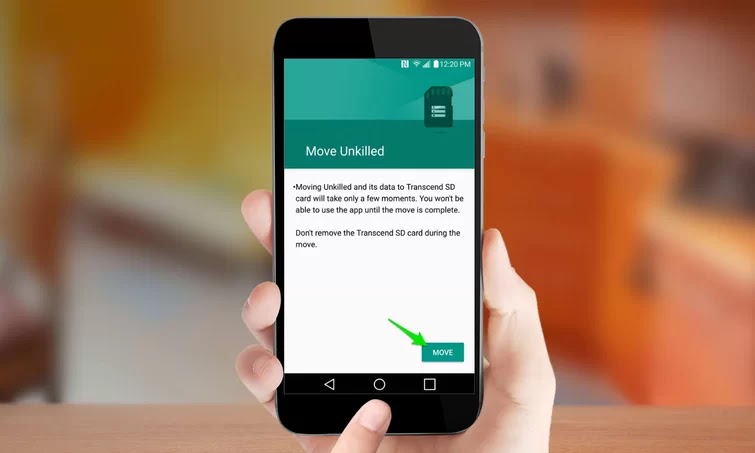
  7. Tekan Move atau pindahkan.
Jika Anda ingin memindahkan aplikasi kembali ke memori internal, tekan tombol Change lagi dan pilih Internal Storage.


Menggunakan SD Card sebagai Internal Storage

Jika perangkat Anda tidak mendukung pemindahan aplikasi ke kartu microSD, ada pilihan lain, pertama kali diperkenalkan di Android Marshmallow , yang mungkin menjadi jawaban untuk Anda. Fitur ini disebut Adoptable atau Flex Storage, dan ini memungkinkan Anda memformat kartu microSD untuk bertindak seperti penyimpanan internal yang ditambahkan. Sekali lagi, tidak semua perangkat dengan slot microSD akan mendukung fitur ini: Motorola, HTC, Huawei dan NVIDIA memiliki semua yang dipilih untuk mengaktifkan Flex Storage, sementara Samsung dan LG harus menghapusnya.
Ada beberapa faktor yang perlu dipertimbangkan sebelum mengaktifkan fitur ini. Anda harus menggunakan kartu microSD tercepat yang dapat Anda temukan untuk memastikan kinerja yang mulus, setidaknya Kelas 10 atau UHS-I dan lebih disukai UHS-3. Setiap data yang ada pada kartu microSD akan terhapus saat Anda memformatnya sebagai penyimpanan internal, dan sejak saat itu, perangkat tersebut tidak dapat digunakan lagi di perangkat lain (kecuali jika Anda memformatnya lagi).
ingat bahwa jika Anda melepaskan kartu microSD dari telepon Anda, Anda akan memecah fungsionalitas ke aplikasi atau konten yang telah Anda pindahkan ke telepon Anda.


  1. Pergi ke pengaturan pada telepon Anda.


  2. Klik Storage atau penyimpanan.


  3. Pilih kartu SD Anda.


  4. Tekan tombol menu overflow di sudut kanan atas.


  5. Pilih Storage Settings.


  6. Klik Format sebagai Internal.


  7. Klik Hapus & Format.
  8. Jika sistem menentukan bahwa kartu microSD Anda terlalu lambat, akan meminta Anda memberi peringatan di sini bahwa ini akan menurunkan kinerja.


  9. Tekan Move sekarang.
  10. Setelah melakukan pemilihan, Anda akan mengetuk berikutnya dan memulai transfer ke kartu microSD Anda. Sistem akan menunjukkan kira-kira berapa lama transfer akan dilakukan dan berapa banyak data yang akan dipindahkan ke kartu SD Anda.


  11. Klik Selesai.
Kartu SD Anda sekarang akan terdaftar segera di bawah penyimpanan bersama internal dan sistem akan menggunakannya sebagai penyimpanan internal tambahan.