Tampilkan postingan dengan label Android. Tampilkan semua postingan

Kamis, Januari 07, 2021

Nova Launcher 6.2.13 beta menambahkan bentuk ikon adaptif baru yang terinspirasi oleh Android 11


Pengembang Google meluncurkan pratinjau Android 11 pertama awal tahun 2020 pada bulan Februari. Meskipun perusahaan tidak menyoroti fitur pengembang apa pun dalam rilis terbaru, kami menemukan beberapa perubahan dan fitur baru ketika kami mencobanya di Google Pixel 3a XL dan Google Pixel 4. Ini termasuk hal-hal seperti tombol pilih baru dalam ikhtisar aplikasi terbaru, jendela gambar-dalam-gambar yang dapat diubah ukurannya, bentuk ikon baru di Tema Pixel, dan banyak lagi.


Meskipun masih ada jalan panjang sebelum fitur-fitur ini secara resmi tersedia dalam rilis Android 11 yang stabil, Anda sekarang dapat merasakan bentuk ikon baru dengan rilis beta terbaru dari Nova Launcher.


Nova Launcher v6.2.13 sekarang tersedia untuk diunduh dan menghadirkan bentuk ikon Bunga dan Segi Enam adaptif baru yang diperkenalkan di Android 11. Untuk mencoba sendiri bentuk ikon adaptif baru ini, Anda dapat mengunduh rilis beta terbaru Nova Launcher dari tautan di bawah.


Setelah Anda menginstal pembaruan pada perangkat Anda, Anda harus menavigasi ke opsi gaya Ikon di dalam bagian Tampilan & Nuansa di Pengaturan Nova Launcher. Seperti yang Anda lihat di tangkapan layar yang terlampir, Nova Launcher sekarang menawarkan total 12 bentuk ikon, termasuk Round, Squircle, Rounded square, Flower, Square, Teardrop, Pentagon, Heptagon, Octagon, dan tiga Hexagons berbeda. Seiring dengan bentuk ikon adaptif baru, pembaruan menghadirkan beberapa perbaikan bug dan pengoptimalan untuk peluncur. Berikut adalah changelog lengkap untuk Nova Launcher v6.2.13 beta:

Bentuk Ikon Adaptif Baru:

  • Flower from Android 11 Preview DP4
  • “Hexagon” from Android 11 Preview DP$
  • Pentagon, actual hexagons, and heptagon
  • Bug fixes and optimizations


Download Nova Launcher v6.2.13 beta

Minggu, Januari 12, 2020

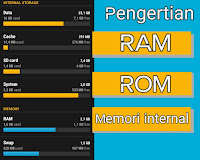
Perbedaan istilah RAM, ROM dan memori internal pada smartphone

Perbedaan istilah RAM ROM dan memori internal pada smartphone Android

Terkadang ketika kita berbicara tentang smartphone yang kita bicarakan adalah tentang kapasitas GB memori, tetapi terkadang kita salah kaprah tentang Internal memory, RAM dan ROM. ok disini Kang Yanus Developer akan meluruskan agar nantinya ketika kita bicara tentang memori internal, RAM dan ROM kita tidak salah dalam mengartikannya, karena istilah-istilah memori internal RAM dan ROM smartphone itu berbeda, dipostingan Kang Yanus Developer sebelumnya telah dibahas tentang pengertian RAM dan rom android.


di sini Kang Yanus Developer akan menjelaskan ulang mengenai perbedaan RAM, ROM dan memori internal pada smartphone, yang pertama Kang Yanus developper akan menjelaskan RAM Android.

RAM

RAM


RAM adalah kependekan dari (Random Access Memory) suatau perangkat keras atau hardware didalam smartphone yang fungsinya sama seperti RAM pada komputer yaitu sebagai penyimpanan sementara ketika smartphone dijalankan sebagai instruksi program dan dapat diakses secara acak (random).

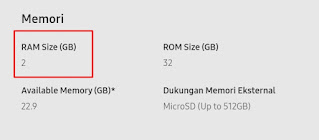
Kapasitas RAM pada smartphone Android sudah ditentukan oleh pabrikan, contohnya pada spesifikasi Samsung A10 berikut ini ↓

Pada spesifikasi Samsung A10 memiliki spesifikasi Memori RAM sebesar 2 GB (Giga Byte) yang tidak bisa ditambah atau dikurangi, karena sudah bawaan pabrik.

Fungsi RAM pada smartphone Android


  1. Penyimpanan Sementara


  2. RAM berfungsi sebagai tempat penyimpanan data sementara saat program di dalam smartphone Android sedang dijalankan. Jadi, ketika kita menjalankan aplikasi, misalnya saat kita menjalankan kalkulator, maka smartphone akan menyimpan data sementara.

    Tetapi, data tersebut harus disimpan secara permanen untuk mencegah terjadinya kehilangan data karena hal-hal tak terduga. Misalnya kehabisan batre.


  3. Mempercepat kinerja smartphone


  4. Semakin besar RAM yang dimiliki smartphone tersebut akan semakin ringan dan cepat kinerja smartphone itu, dan sebaliknya jika RAM yang dimiliki smartphone itu kecil akan semakin lambat kinerjanya.


Itulah pengertian RAM pada smartphone Android, beda lagi dengan ROM, berikut ini adalah penjelasan ROM Android. ↓
penjelasan ROM Android

ROM

ROM


ROM adalah kependekan dari (Read Only Memory) yaitu suatu perangkat keras pada smartphone Android yang berupa chip isinya hanya bisa dibaca saja. ROM tidak dapat digolongkan sebagai RAM (Random Access Memory), walaupun keduanya mempunyai kesamaan yaitu dapat diakses secara acak atau random. ROM (Read Only Memory) berbeda dengan RAM (Random Access Memory).

ROM adalah salah satu memori yang terdapat di dalam smartphone Android. ROM ini mempunyai sifat permanen, yang artinya program atau data yang disimpan didalam ROM tidak mudah hilang ataupun berubah-ubah walau aliran listrik sudah di matikan. Menyimpan data di dalam ROM tidak dapat dilakukan dengan mudah, namun membaca data dapat dilakukan dengan mudah. Biasanya program atau data yang ada diisi oleh pabrikan yang membuatnya. Oleh karena itu sifat ini, biasa dipakai untuk menyimpan firmware (perangkat lunak yang berhubungan sangat erat dengan perangkat keras).


Memori internal

memori internal


Memori internal smartphone dapat berupa eMMC (embedded MultiMedia Controller) atau UFS (Universal Flash Storage). memori internal dapat diperluas melalui microSD, microSD adalah memori eksternal yang fungsinya hampir sama dengan memori internal yaitu berisi data pengguna seperti foto, video, musik, dokumen, dan data aplikasi. data yang tersimpan dalam microSD sifatnya permanen tidak akan hilang meskipun smartphone dimatikan, penggunaan ROM telah digantikan oleh partisi khusus dalam memori internal (eMMC atau UFS) yang diatur ke mode hanya-baca atau read only  melalui perangkat lunak.

Hati-hati jangan sampai salah lagi dalam mengartikan dan menanggapi RAM, ROM dan Memori internal pada smartphone.


Terkadang kalau kita berbicara tentang memori smartphone dengan istilah contohnya seperti "X" GB RAM dan "YY" GB ROM. Secara teori, ini salah. Anda harus mengatakan "X" GB RAM dan "YY" GB memori internal yang beberapa GB dicadangkan untuk sistem. Istilah ROM, dalam hal ini, tidak akurat karena partisi sistem Android berada dalam chip eMMC atau UFS yang sama dengan memori internal (yang dapat dibaca atau ditulis secara bebas) tetapi yang pertama diatur untuk hanya-baca melalui perangkat lunak. Untuk rekap:


  • RAM smartphone berguna untuk untuk memuat sistem operasi, semua program dan aplikasi yang Anda gunakan, untuk meningkatkan multitasking dan kecepatan perpindahan aplikasi

  • Di bidang smartphone, ROM menunjukkan area penyimpanan yang disediakan untuk beberapa partisi sistem yang disetel ke mode read only

  • Memori internal adalah tempat di mana Anda dapat menyimpan semua konten pribadi Anda, semakin banyak ruang ada lebih banyak foto, video dan aplikasi yang dapat Anda simpan di smartphone Anda.

Saya harap artikel ini telah menghapus beberapa keraguan Anda mengenai memori pada smartphone Anda. Jika Anda memiliki pertanyaan, beri tahu kami di komentar di bawah dan kami akan melakukan yang terbaik untuk menjawabnya!

Kamis, Desember 05, 2019

Pengertian RAM dan ROM Android


Pada topik kali ini Kang Yanus Developer akan mengulas secara detail apakah itu RAM dan ROM?, oke yang pertama saya akan membahas RAM terlebih dahulu.

Apakah itu RAM?

Sumber gambar: proandroid.com

RAM adalah kependekan dari (Random Access Memory) suatau perangkat keras atau hardware didalam smartphone yang fungsinya sama seperti RAM pada komputer yaitu sebagai penyimpanan sementara ketika smartphone dijalankan sebagai instruksi program dan dapat diakses secara acak (random).

Kapasitas RAM pada smartphone Android sudah ditentukan oleh pabrikan, contohnya pada spesifikasi Samsung A10 berikut ini ↓


Pada spesifikasi Samsung A10 memiliki spesifikasi Memori RAM sebesar 2 GB (Giga Byte) yang tidak bisa ditambah atau dikurangi, karena sudah bawaan pabrik.

Fungsi RAM pada smartphone Android

1.Penyimpanan Sementara

RAM berfungsi sebagai tempat penyimpanan data sementara saat program di dalam smartphone Android sedang dijalankan. Jadi, ketika kita menjalankan aplikasi, misalnya saat kita menjalankan kalkulator, maka smartphone akan menyimpan data sementara.

Tetapi, data tersebut harus disimpan secara permanen untuk mencegah terjadinya kehilangan data karena hal-hal tak terduga. Misalnya kehabisan batre.

2.Mempercepat kinerja smartphone

Semakin besar RAM yang dimiliki smartphone tersebut akan semakin ringan dan cepat kinerja smartphone itu, dan sebaliknya jika RAM yang dimiliki smartphone itu kecil akan semakin lambat kinerjanya.

Itulah pengertian RAM pada smartphone Android, beda lagi dengan ROM, berikut ini adalah penjelasan ROM Android. ↓

Apakah itu ROM?

Sumber gambar: xda forums

ROM adalah kependekan dari (Read Only Memory) yaitu suatu perangkat keras pada smartphone Android yang berupa chip isinya hanya bisa dibaca saja. ROM tidak dapat digolongkan sebagai RAM (Random Access Memory), walaupun keduanya mempunyai kesamaan yaitu dapat diakses secara acak atau random. ROM (Read Only Memory) berbeda dengan RAM (Random Access Memory).

ROM adalah salah satu memori yang terdapat di dalam smartphone Android. ROM ini mempunyai sifat permanen, yang artinya program atau data yang disimpan didalam ROM tidak mudah hilang ataupun berubah-ubah walau aliran listrik sudah di matikan. Menyimpan data di dalam ROM tidak dapat dilakukan dengan mudah, namun membaca data dapat dilakukan dengan mudah. Biasanya program atau data yang ada diisi oleh pabrikan yang membuatnya. Oleh karena itu sifat ini, biasa dipakai untuk menyimpan firmware (perangkat lunak yang berhubungan sangat erat dengan perangkat keras).

Kesimpulannya


Dari penjelasan di atas sangatlah jelas, bahwa RAM dan ROM itu berbeda, RAM adalah perangkat keras yang digunakan untuk mendukung performa smartphone Android, sedangkan ROM adalah sebuah perangkat keras yang digunakan untuk menyimpan firmware secara permanen dan kapasitas ROM lebih besar daripada RAM.

Rabu, Desember 04, 2019

Penjelasan lengkap tentang Opsi pengembang (Developer Options) di android anda


Penjelasan lengkap tentang Opsi pengembang di android anda

Mengaktifkan Opsi pengembang di android anda Bukan hanya untuk mengaktifkan USB debugging, ada hal banyak yang masih tersembunyi didalamnya (menu yang benar-benar di sembunyikan secara defauld) yaitu pengaturan yang digunakan untuk debugging dan pengembangan aplikasi.

Sementara kebanyakan dari kita tidak akan pernah menggunakannya, karena kurang memahami fungsi-fungsi yang disediakan oleh opsi pengembang yang tersembunyi di pengaturan android kita.

Oleh karena itu marila kita memahami fungsi-fungsi yang tertera didalam pengaturan opsi pengembang android kita, sebelum itu (Unlocking) pengaturan pengembang dulu.

Pergi ke pengaturan/setting


Tentang perangkat


Info perangkat lunak


Klik berkali-kali nomor versi sampai muncul ada notifikasi "Anda sekarang seorang pengembang"


Lalu lihat perbedaan yang ada di pengaturan smartphone anda sebelum dan sesudah mengaktifkan menu developer.


Jika sudah mengaktifkan menu developer mari kita mengetahui fungsi-fungsi yang ada di dalam menu developer itu.

Android Developer Options – General Overview


Buat laporan BUG / take bug report: Fungsi dari menu ini adalah untuk mengizinkan aplikasi yang terpilih untuk mengumpulkan informasi tentang status terkini perangkat anda lewat email.

Kata sandi cadangan desktop / desktop backup password : Anda dapat menggunakan ADB untuk membuat cadangan dan memulihkan hal-hal seperti aplikasi dan data yang terkait ke dan dari komputer Anda.
Opsi ini memaksa kata sandi pada backup tersebut, dan tidak dapat dipulihkan tanpa password itu.

Tetap terjaga / Stay awake : Mengaktifkan menu ini akan memaksa layar di telepon Anda untuk selalu terjaga kapan saja. Ini bekerja sewaktu mengisi baterai atau port USB komputer Anda. Jangan gunakan menu yang ini kecuali Anda perlu!

HCI snoop log Bluetooth : Terkadang, pengembang atau spesialis keamanan perlu menangkap dan menganalisis paket Bluetooth HCI (Host Controller Interface). Mengaktifkan ini akan menempatkannya di file pada penyimpanan perangkat (/sdcard/btsnoop_hci.log) untuk pengambilan log. Anda kemudian bisa menganalisisnya dengan program seperti Wireshark.

OEM unlock : OEM unlock singkatan dari original equipment manufacturer unlocking asli dan pilihan yang ada untuk membatasi kemampuan Anda untuk flash gambar kustom dan bypass bootloader. Jika perangkat Anda dicuri atau hilang dan seseorang mencoba untuk flash file kustom atau mendapatkan data dari perangkat Anda, jika OEM unlock tidak diaktifkan maka mereka tidak akan dapat melakukannya.

Jika OEM unlock diaktifkan dan Anda memiliki pin, password atau patter lock pada telepon Anda, pengguna tidak akan dapat mengaktifkan un-unlock unlock OEM. Satu-satunya hal yang bisa dilakukan adalah menyeka data pabrik. Ini memastikan tidak ada yang bisa mengakses data Anda tanpa izin.

Running services / Menjalankan layan : Menu ini untuk melihat layanan yang berjalan di perangkat anda .dan anda dapat menghentikan secara paksa aplikasi-aplikasi yang berjalan didalamnya.

Android Developer Options – USB Debugging


USB debugging : Inilah yang memungkinkan ponsel Anda berkomunikasi melalui port USB di komputer Anda melalui Android Debug Bridge (ADB). Anda perlu mengaktifkan menu ini untuk menggunakan hal-hal seperti DDMS, atau menggunakan perintah ADB.

Cabut otorisasi debugging USB : Bila Anda menggunakan komputer untuk melakukan debug pada USB untuk pertama kalinya, Anda harus memberi otorisasi dan menyiapkan keypair. pengaturan ini mencabut semua itu.

Sertakan laporan bug di menu : Menempatkan pilihan pada menu yang Anda lihat saat Anda menekan terus tombol daya untuk mengumpulkan dan mengirim laporan bug (seperti yang terlihat di atas). Sangat berguna jika Anda sedang menguji sesuatu.

Aplikasi tiru lokasi / Mock location app : Pengaturan ini akan membiarkan Anda menulis informasi lokasi secara manual, sehingga telepon Anda menganggapnya di tempat yang sebenarnya tidak benar. Selain menipu di foursquare, ini berguna jika sebuah aplikasi menggunakan informasi lokasi.

Aktifkan inspeksi atribut tampilan / view attribute inspection : Periksa atribut tampilan di Pengelola Sistem Android.

Pilih aplikasi debug / Select app to be debugged : Menu yang brilian bagi pengembang Aplikasi untuk melakukan debug aplikasinya secara individual dan tanpa menggunakan perintah ADB yang panjang atau debugger. Jika Anda orang awam di Android, Anda tidak akan kesulitan.

Tunggu debugger / Wait for debugger : Pilih opsi ini untuk melampirkan aplikasi debugged di atas seketika saat debugger terdeteksi.

Verifikasi aplikasi melalui USB / Verify apps via USB : Memasang konten secara manual atau melalui USB dapat menginfeksi perangkat Anda dengan konten berbahaya, yang berpotensi membahayakan perangkat Anda. Google akan memindai hal yang sama.

Android Developer Options – input settings


Tampilkan sentuhan/show toches : Opsi ini pertama kali diperkenalkan di Android Ice Cream Sandwich 4.0. Ini menampilkan tanda bulat visual di setiap lokasi di mana Anda menyentuh layar.

Lokasi penunjuk / show pointer location : Ini menempatkan bilah informasi terperinci di bagian atas layar yang memberitahukan koordinat sebenarnya dari titik saat ini. Pilihan ini datang untuk digunakan pada saat Anda perlu memeriksa apakah layar Anda merespons dengan baik atau jika rusak.

Android Developer Options – Drawing


Tampilkan pembaruan permukaan / show screen updates : Flashes layar setiap kali ada update di salah satu elemen permukaan. Menu ini sangat Mengganggu karena bekerja pada layar.

Tampilkan batas tata letak / Show layout boundaries : Menguraikan setiap elemen layar untuk menampilkan setiap inci area aktivasi.

Arah tata letak RTL Force / Force RTL layout : RTL atau Right-to-Left, memungkinkan opsi ini akan mengubah setiap elemen layar perangkat Anda dari kanan ke kiri, seperti gambar pada cermin.

Skala animasi jendela / window animation scale : Ubah kecepatan animasi jendela di Android Anda sesuai dengan pilihan Anda. Semakin rendah jumlahnya, paling sedikit waktu yang dialokasikan untuk animasi, maka animasi akan semakin cepat.

Skala animasi transisi / tramsition animation scale : Kecepatan saat transisi sistem Anda bekerja. Turunkan nomor untuk mendapatkan respon yang lebih cepat.

Simulasikan tampilan sekunder / animator duration scale : Aktifkan tampilan sekunder tepat di samping layar utama Anda. Anda punya pilihan untuk berbagai macam ukuran layar termasuk mdpi, tvdpi dan xhdpi.

Android Developer Options – Hardware accelerated rendering


Perenderan GPU / Force GPU rendering : Tampilan 2D (aplikasi, layanan atau permainan) mendukung perangkat lunak perpustakaan untuk bekerja. Mengaktifkan opsi ini akan memaksa elemen 2D diberikan dengan menggunakan GPU.

Tampilkan pembaruan tampilan GPU / show GPU view updates : Saat beroperasi di GPU, ini akan memotret layar Merah.

Tampilkan pembaruan lapisan perangkat keras / show hardware layers updates :  Lapisan perangkat keras berarti lapisan yang diberikan pada layar perangkat Anda menggunakan akselerasi perangkat keras (GPU). Saat lapisan ini diperbarui, layar akan berkedip Hijau.

Debug GPU overdraw : Overdraw berarti menggambar sesuatu pada elemen yang sudah ditarik. Di Android, saat kami mengaktifkan respons sentuhan, penarikan berlebihan terjadi. Menghidupkan ON ini akan menyoroti dan menampilkan setiap overdraw yang terjadi.

Force 4x MSAA / trun on 4x MSAA : Multi-sample Anti-aliasing adalah jenis Anti-aliasing yang bisa digunakan untuk meningkatkan kualitas gambar, memberikan sedikit waktu sulit untuk performa (Ini tergantung pada konfigurasi perangkat keras smartphone Anda)

Nonaktifkan hamparan HW / turn off hardware overlays : Kapan pun sistem Android merender grafik (2D atau 3D), pertama kali memutuskan untuk mendistribusikan layanan ke CPU atau GPU. Memeriksa opsi ini akan memaksa semua rendering ke CPU saja. Mengaktifkan ON ini mungkin memberi Anda masa pakai baterai yang lebih baik, namun perangkat Anda tidak sesuai dengan potensinya.

Android Developer Options – Media


Nonaktifkan perutean audio USB / Prevent USB audio routing : dengan fungsi ini Anda dapat menonaktifkan perutean otomatis ke periferal audio USB.

Android Developer Options – Monitoring


Modus ketat diaktifkan / strict mode : Ada kalanya operasi memakan waktu lebih lama dari biasanya, mungkin berjalan di latar belakang atau di layar utama. Mengaktifkan ini akan memotret layar bila ada proses seperti itu yang terjadi, membawanya ke pemberitahuan pengguna.

Tampilkan penggunaan CPU / show CPU usage : Menampilkan jendela di kanan atas layar yang menampilkan semua penggunaan dan proses CPU saat ini. Jika Anda pengembang dan tidak suka menggunakan aplikasi pihak ke-3, ini adalah penangguhan Anda.

Profil GPU rendering / GPU rendering profile : Mengatur ON ini akan memberitahu Anda seberapa keras GPU beroperasi. Entah dengan menampilkan grafik atau dengan menuliskannya ke file log.

Aktifkan jejak OpenGL / turn on OpenGL traces : Ini akan melacak kesalahan OpenGL dan mendorongnya ke file log. Dimaksudkan untuk bisa digunakan oleh pengembang profesional.

Android Developer Options – For applications


Jangan terus aktivitas / do not keep activities : Aktivitas tetap berjalan di latar belakang dan situasi mungkin timbul saat Anda perlu mengubahnya masing-masing. Mengaktifkan ini akan menghentikan setiap proses segera setelah Anda keluar dari thread aplikasi utama.

Batas proses latar belakang / limit background processes : Entah mencegah semua proses berjalan di latar belakang atau membatasi proses ke nomor tertentu.

Tampilkan semua ANRs / show all ANRs : Android Not Responding atau ANR adalah dialog yang ditunjukkan kepada pengguna saat sebuah proses atau layanan berakhir tanpa diduga karena beberapa kesalahan. Sebagian besar dialog ANR ini ditampilkan untuk layanan atau aplikasi yang diketahui, dan disembunyikan untuk banyak hal lainnya. Mengaktifkan pengaturan ini akan menampilkan dialog untuk setiap proses yang beroperasi.

Inactive apps : mungkin menu ini berfungsi untuk menghentikan aktifitas aplikasi yang kita inginkan.

Android Developer Options – Networking


Sertifikasi display nirkabel / Wireless display certification : ini menunjukkan pilihan untuk sertifikasi display nirkabel

Aktifkan Wi-Fi Verbose Logging / Enable Wi-Fi Verbose Logging : perintah ini meningkatkan tingkat logging Wi-Fi, menunjukkan per SSID RSSI di Wi-Fi Picker

Wi-Fi agresif untuk serah terima Selular / Aggressive Wi-Fi to Cellular handover : jika Anda mengaktifkan fungsi ini, Wi-Fi akan lebih efisien dalam menyerahkan sambungan data ke jaringan seluler, saat sinyal Wi-Fi rendah

Gunakan klien DHCP lawas / Use legacy DHCP client : fungsi ini memungkinkan untuk menggunakan klien DHCP dari Lollipop, bukan klien DHCP Android yang baru.

Data seluler selalu aktif / Cellular data always active : selalu menjaga agar data seluler tetap aktif, bahkan saat Wi-Fi diaktifkan (untuk perpindahan jaringan cepat)

Pilih USB Configuration / Select USB Configuration : Memungkinkan untuk memilih jenis konfigurasi USB untuk perangkat yang terhubung ke PC - charging only, MTP, PTP, RNDIS, Audio Source atau MIDI.

Jika anda sudah memahami fungsi dari setiap menu yang terdapat di menu developer android tentunya anda akan lebih maju dari mereka yang belum mengetahuinya dan anda pasti bisah memili menu mana yang akan anda aktifkan.

Pengertian root android, kelebihan dan kekurangannya


Pengertian root android

Sebelum melakukan Root pada Smartphone, Anda harus mengetahui apakah itu Root dan mempertimbangkannya dulu.

Berikut adalah penjelasan tentang root,
root adalah sebuah proses untuk mengizinkan pengguna ponsel pintar, tablet, dan piranti lain yang berjalan pada sistem operasi Android untuk mendapatkan kontrol yang lebih tinggi (dikenal dengan "akses root") pada berbagai subsistem Android. Karena Android menggunakan kernel Linux, proses ini memberikan akses ke dalam hak administratif seperti pada Linux atau sistem operasi yang mirip dengan Linux, seperti FreeBSD atau OS X.

Dampak positif Root


Android adalah sistem operasi yang berbasis "open resource" dengan begitu bagi pengguna android dapat melakukan banyak hal seperti mengcustom Rom, menciptakan aplikasi sendiri dan personalisasikan tampilan seperti yang kita inginkan, Namun sebelum melakukan hal itu anda harus melakukan root terhadap smartphone android anda.

Dampak negatif Root


Seperti yang saya katakan di atas,  sebelum melakukan rooting pada android anda pikirkan dan pahami terlebi dahulu tentang root, kelebihan dan kekurangan nya.
dampak negatif dari root sih tidak banyak tetapi berfikir duakali jauh lebih aman, dengan melakukan rooting anda akan kehilangan garansi pada smartphone anda.

sistem tidak akan mendapatkan pembaruan, jika smartphone sudah di root anda tidak akan bisa memperbarui perangkat secara otomatis di smartphone karena sudah termodifikasi oleh pihak ke tiga.

Dengan membaca artikel tentan root, dampak positif dan negatif nya anda bisa memutuskan apakah ingin melakukan rooting pada android anda atau tidak.

Selasa, Desember 03, 2019

Cara download video di facebook via fb video downloader


Cara download video di facebook

Kalau kita pengguna facebook pasti perna melihat teman atau orang membagikan video di facebook, kadang kita juga ingin menyimpan video itu tapi tidak tersedia di fitur facebook untuk mendownload video di facebook secara langsung. namun jangan khawatir kali ini saya akan membuat tutorial cara download video yang ada di facebook, Di tutorial ini saya akan memberikan dua cara dengan aplikasi yang berbeda, sebelumnya download dulu aplikasinya dibawah ini.


Info Aplikasi Video downloader for Android
Versi Diupdate pada Dirilis tanggal Developer
3.3.1 21 November 2019 25 Mei 2015 Rima: Video downloader for Android
Klik untuk mendownload
Info Aplikasi Pengunduh Video untuk Facebook
Versi Diupdate pada Dirilis tanggal Developer
5.9.19 23 November 2019 9 Desember 2019 Video downloader for Facebook without login
Klik untuk mendownload

Cara pertama menggunakan aplikasi Video Downloader for Android

Pertama buka aplikasi fb video downloader klik "go it!"

Lalu pilih "Browse facebook" masukkan akun facebook anda dan "login"


Cari video yang akan di download klik icon play pada video dan anda akan di sajikan menu "watch" dan "download" klik download untuk menyimpan video


Jika sudah selesai coba lihat di galery untuk memastikan video anda sudah tersimpan, jika ada yang kurang jelas anda bisa bertanya di kolom komentar.

Cara kedua menggunakan aplikasi pengundu video untuk Facebook

Pertama-tama buka dulu aplikasi Facebook, buka video yang mau di download dan salin tautan video.


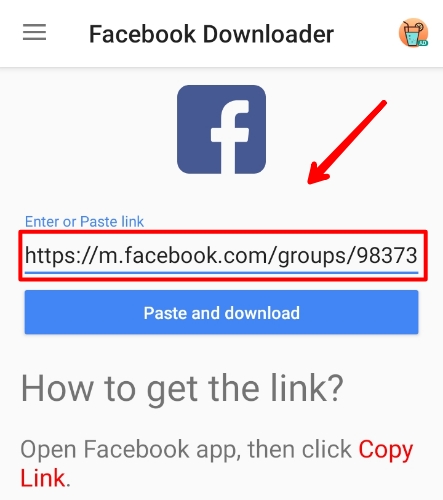
 Buka aplikasi Facebook Downloader, paste URL video kedalam kotak yang telah disediakan, lalu klik paste and download.


Jika berhasil anda akan melihat tampilan download seperti gambar dibawah ini.


Selesai tinggal menunggu hasilnya, untuk melihat hasilnya bisa dilihat di galeri.

Kamis, September 19, 2019

Cara backup NANDROID dari TWRP recovery

Jika Anda mencari tutorial cara backup data yang ada di ponsel Android melalui TWRP recovery disinilah tempat yang tepat yang sedang Anda cari, pencadangan melalui TWRP recovery ini dinamakan pencadangan NANDROID prosesnya sangatlah sederhana, jika Anda membaca dan memahami tutorial yang saya tulis berikut ini.

Sebelum Anda melakukan backup NANDROID, Anda harus faham dulu apakah itu backup NANDROID?

Ketika anda akan melakukan flash ROM, pastinya sebelumnya Anda harus melakukan backup NANDROID, backup NANDROID dilakukan untuk berjaga-jaga ketika ada kesalahan eror pada saat melakukan flash pada Android, jadi ketika ada kesalahan kita bisa dengan mudah mengatasinya yaitu dengan melakukan pemulihan. Nama backup NANDROID sudah ada sejak CWM, pada dasarnya ponsel Android memiliki penyimpanan internal juga external (kartu SD card) yang pada dasarnya adalah flash NAND, mungkin semua pengembang juga menamai backup pada ponsel Android pada proses ini juga menamainya backup NANDroid.

Pada dasarnya pencadangan NANDROID berarti membuat cadangan semua partisi yang diperlukan pada perangkat Android. Android memiliki tata letak terpartisi yang memiliki partisi boot, partisi pemulihan, partisi sistem, partisi data, partisi cache, dan lain-lain. Ketika mengambil cadangan NANDROID, sebenarnya menyalin semua data di setiap partisi sebagai satu file. partisi boot akan ditangkap dalam satu file bernama boot.img, demikian pula partisi sistem di system.img dan seterusnya. Dengan cara ini pencadangan dan bahkan proses pemulihan menjadi lebih mudah bagi pengguna.

Jika Anda mencari untuk memiliki cadangan lengkap File, Kontak, Pesan sehingga dapat diakses dan dapat disinkronkan dengan ROM lain juga maka pasti ini bukan Panduan Cadangan yang Anda cari. Di bawah ini adalah tautan yang mungkin Anda cari:
Cara Backup Semua Data Yang Ada Di Perangkat Android

Fitur ini sebagian besar tidak ada pada perangkat stok ROM Android dan Anda hanya akan menemukannya di CWM, Philz, TWRP atau Cyanogen recovery.

Apakah manfaat backup NANDROID?

Anda dapat menganggap cadangan NANDROID sebagai SNAPSHOT dari kondisi ponsel Anda saat ini. Katakanlah Anda telah menginstal banyak aplikasi di ponsel Anda, memiliki banyak pesan, kontak, dan lain-lain. semuanya ada di sana. Pada dasarnya ini HANYA membantu jika Anda mencoba ROM Kustom baru yang bermasalah tetapi Anda ingin kembali lagi ke ROM lama Anda apakah itu stok atau custom ROM.

Alasannya, Anda menyimpan semua data cadangan sebagai satu file yang hanya dapat dibaca oleh recovery dan hanya untuk melakukan restore. Anda tidak dapat mengekstrak data apa pun yang ada di file tersebut.

PERINGATAN:
Pencadangan NANDROID tidak akan bisa membantu jika menggunakan custom ROM yang berbeda (custom Rom tersebut stabil), Anda harus menggunakan titanium backup jika ingin melakukan backup semua data.

Cara backup NANDROID dari TWRP recovery:

LANGKAH 1:
Reboot perangkat Anda ke mode recovery.
Sekarang,  pada layar beranda TWRP lalu klik Backup.

LANGKAH 2:
Pada layar Backup, pilih semua partisi yang ingin Anda simpan dan kemudian geser tombol sentuh (swipe to back up) di bagian bawah layar untuk mengambil cadangan ROM lengkap dengan data Anda. Tetapi sebelumnya Anda harus membaca semua hal yang telah saya sebutkan karena sangat penting untuk dibaca.

Ada beberapa hal yang harus Anda perhatikan sebelum melakukan backup jika tidak proses backup Anda mungkin akan gagal .


  • Pertama-tama lihat opsi yang tercakup di bawah kotak persegi panjang merah. Pastikan Anda telah melakukan hal yang sama sebelum mengambil cadangan.
  • Enable compression akan menghemat ruang dengan mengompres data. tidak usah kawatir, bahkan setelah mengompres data Anda tidak berubah dan algoritma Restore nya.
  • Jangan centang opsi Skip MD5 generation during backup. Ini berguna saat Anda akan melakukan pemulihan. Pada dasarnya data hash MD5 akan mengkonfirmasi cadangan yang Anda miliki benar-benar valid dan tidak ada yang rusak.
  • Jangan centang opsi Disable Free Space check. Jika Anda akan memeriksa opsi ini maka TWRP tidak akan memeriksa berapa banyak ukuran yang Anda ambil cadangan dan berapa banyak ruang yang Anda miliki di ponsel atau kartu microSD Anda. Lihat contoh di bawah ini untuk memahami lebih lanjut tentang ini:

  • Lihat Penyimpanan: Penyimpanan Internal (2417) yang telah saya tandai merah dengan kotak oval. Pada dasarnya itu mengatakan bahwa saya memiliki 2417 MB ruang tersisa di ponsel saya. Jika Anda melihat dengan cermat ke partisi data yang akan saya ambil cadangannya sendiri adalah 5422 MB (ditandai pada kotak biru) yang toh tidak akan muat dalam penyimpanan ponsel saya. Di sinilah Anda harus berhati-hati dan menyediakan ruang sebelum mengambil cadangan. Jika Anda menonaktifkan opsi Free Space Chcek maka Anda akan menghadapi masalah di sini.

Sekarang jika semuanya sudah difahami, mulailah mengambil cadangan. Pindahkan cadangan dari ponsel atau kartu SD Anda ke PC atau simpan di could.

Minggu, September 15, 2019

Cara Backup Semua Data Yang Ada Di Perangkat Android


Panduan Langkah Demi Langkah bagi Pemula yang sangat sederhana ini menjelaskan cara mencadangkan semua Data di Ponsel atau Tablet Android Anda seperti:
Aplikasi, Kontak, Pesan, File, dan lain-lain. Di semua ponsel atau tablet Android. ini adalah panduan yang hanya bisa dilakukan pada ponsel Android seperti Samsung, LG, Sony atau ponsel dan tablet Android apa pun. Tidak perlu menginstal PC suite untuk LG, Samsung dan Sony secara berbeda. Panduan yang satu ini akan membantu Anda menyinkronkan data Anda di seluruh perangkat.

Jika Anda mencari untuk memiliki cadangan lengkap ROM saat ini yang disebut sebagai NANDROID BACKUP maka pasti ini bukan Panduan Cadangan yang Anda cari.

Di ponsel Anda pasti memiliki begitu banyak data pribadi seperti, kontak, file penting, dan banyak lagi.
Terkadang Anda mendapatkan pembaruan untuk perangkat Anda, atau Anda mungkin ingin mengembalikannya ke pengaturan pabrik, atau kadang-kadang Anda mungkin ingin menginstal custom ROM khusus seperti Cyanogenmod atau yang lainnya maka pasti Anda tidak ingin kehilangan data Anda sekaligus.

Kang Yanus Developer memperkenalkan Aplikasi MyPhoneExplorer yang akan membantu Anda membuat cadangan semua data di perangkat Android Anda. Pastikan Anda memiliki setidaknya setengah jam waktu untuk mengaturnya dan memahami dengan benar apa yang dapat dilakukan untuk hal ini. Aplikasi ini hanya berfungsi pada sistem Windows dan Linux sejauh yang saya tahu. Cukup ikuti langkah-langkah di bawah ini untuk menginstal MyPhoneExplorer Windows Application.

CATATAN:

  1. Proses pencadangan data ini hanya dimaksudkan untuk perangkat Android.
  2. Untuk mengambil cadangan data Anda, Anda harus memiliki PC atau laptop Windows atau Linux.

Anda harus memiliki konektivitas ke komputer dengan salah satu cara berikut ini:

  • Wifi
  • Bluetooth
  • Kabel data USB

Cara menginstal aplikasi MyphoneExplorer:

Download aplikasi MyPhoneExplorer untuk OS Windows dari tautan yang disediakan di bawah ini:
Download MyPhoneExplorer

Setelah aplikasi di download, silakan ikuti langkah-langkah di bawah ini untuk menginstal aplikasi:

LANGKAH 1:
Klik dua kali pada file yang diunduh dan setujui perjanjian lisensi. Klik pada Saya Setuju untuk melanjutkan.

LANGKAH 2:
klik next jangan centang kotak penginstalan portable installation.

LANGKAH 3:
Pilih tempat Anda ingin menyimpan file aplikasi. Lebih baik tidak mengubah apa pun dan cukup klik Instal.

Cara menyinkronkan ponsel dengan PC:


Download dan Instal aplikasi Klien MyPhoneExplorer untuk perangkat Android Anda dari tautan yang disediakan:
Download MyPhoneExplorer Client di Play Store

CATATAN:

  1. Pastikan Anda menjalankan dulu aplikasi Klien di ponsel Anda sebelum menjalankan aplikasi di PC Anda dan ponsel Anda terhubung ke PC Anda.
  2. Jika terlihat icon WiFi connect seperti gambar dibawah berarti ponsel Anda sudah terhubung ke PC.


LANGKAH 1:
Open File > User > Add user.

LANGKAH 2:
Pada kotak dialog berikutnya akan muncul pilihan "SonyEricsson phone with modeminterface" dan "Phone with Google Android-OS" centang pada "Phone with Google Android-OS"  dan pilih mode komunikasi "Connect via...".
centang pada bagian WiFi.

Sebelum menghubungkan Anda harus melakukan satu hal lagi.
Buka File > Settings dan kemudian pergi ke Advanced 1 Lanjutan dan pilih “Use X to minimize instead of closing MyPhoneExplorer” centang pada kotak.

Ini sekarang akan menutup aplikasi Anda ketika Anda akan mengklik tombol tutup di sisi kanan Anda.
Karena jika aplikasi Anda ditutup maka koneksi ke perangkat Anda juga akan hilang.

LANGKAH 3:
Klik pada tombol Sinkronkan untuk memulai koneksi.

Cara mengambil cadangan data ponsel Android:


LANGKAH 4:
Setelah sinkronisasi selesai Anda sekarang dapat mengambil cadangan dari semua kontak Anda, data kalender, pesan dan file Anda dan bahkan aplikasi yang telah diinstal.

Ikuti langkah seperti yang ditunjukkan pada gambar di bawah ini.

Anda dapat memilih File dan kemudian memilih folder tempat menyimpan file di komputer lokal Anda.
Demikian pula Anda dapat memilih aplikasi dan kemudian memilih folder di mesin lokal Anda di mana Anda ingin menyimpan file aplikasi Android.

Sekarang Anda tinggal menunggu sampai aplikasi mengambil semua cadangan semua data ponsel Anda.