Selasa, Desember 03, 2019

Cara download video di facebook via fb video downloader


Cara download video di facebook

Kalau kita pengguna facebook pasti perna melihat teman atau orang membagikan video di facebook, kadang kita juga ingin menyimpan video itu tapi tidak tersedia di fitur facebook untuk mendownload video di facebook secara langsung. namun jangan khawatir kali ini saya akan membuat tutorial cara download video yang ada di facebook, Di tutorial ini saya akan memberikan dua cara dengan aplikasi yang berbeda, sebelumnya download dulu aplikasinya dibawah ini.


Info Aplikasi Video downloader for Android
Versi Diupdate pada Dirilis tanggal Developer
3.3.1 21 November 2019 25 Mei 2015 Rima: Video downloader for Android
Klik untuk mendownload
Info Aplikasi Pengunduh Video untuk Facebook
Versi Diupdate pada Dirilis tanggal Developer
5.9.19 23 November 2019 9 Desember 2019 Video downloader for Facebook without login
Klik untuk mendownload

Cara pertama menggunakan aplikasi Video Downloader for Android

Pertama buka aplikasi fb video downloader klik "go it!"

Lalu pilih "Browse facebook" masukkan akun facebook anda dan "login"


Cari video yang akan di download klik icon play pada video dan anda akan di sajikan menu "watch" dan "download" klik download untuk menyimpan video


Jika sudah selesai coba lihat di galery untuk memastikan video anda sudah tersimpan, jika ada yang kurang jelas anda bisa bertanya di kolom komentar.

Cara kedua menggunakan aplikasi pengundu video untuk Facebook

Pertama-tama buka dulu aplikasi Facebook, buka video yang mau di download dan salin tautan video.


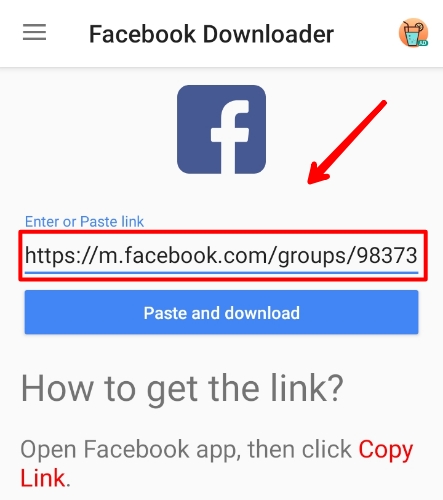
 Buka aplikasi Facebook Downloader, paste URL video kedalam kotak yang telah disediakan, lalu klik paste and download.


Jika berhasil anda akan melihat tampilan download seperti gambar dibawah ini.


Selesai tinggal menunggu hasilnya, untuk melihat hasilnya bisa dilihat di galeri.

Minggu, November 10, 2019

Cara beralih akun mobile legends yang tidak bisa pindah


Siapa yang tidak mengenal game Mobile legends: bang bang yang di developeri oleh moonton, game Moba 5 vs 5 ini adalah game yang banyak dimainkan oleh anak-anak hingga dewasa, bahkan terkadang perseorangan bisa mempunyai hingga lebih dari satu akun, kadang kita juga pernah mengalami tidak bisa berpindah ke akun lain "akun dari platform sosial ini sudah terkait dengan permainan ini, tidak dapat beralih" pernah kan kalian mengalami seperti kejadian diatas? jika belum pernah dan baru kali ini anda mengalaminya, anda tidak perlu khawatir lagi saya akan memberikan cara untuk mengatasinya, kalian bisa mengikuti panduan dibawah ini.


  • Langkah pertama pergi ke pengaturan akun lalu klik ikon game seperti gambar dibawah dan pilih leaderboard.


  • Anda akan melihat akun profil play game mobile legends lalu klik pada gambar titik tiga dan pilih keluar atau logout.


  • Bila sudah coba untuk melakukan login kembali di google play game.


  • Pilih akun yang anda inginkan lalu klik ok.


  • Disitu anda akan disuruh untuk mengkonfirmasi melanjutkan ke google play game, pilih lagi akun yang sama.


  • Dan akan ada pemberitahuan "Apakah Anda telah mengkonfirmasi pergantian ke akun ID ... yang dihubungkan ke akun google play games?" klik saja ok.


  • Anda akan melihat pemberitahuan pergantian akun telah berhasil lalu klik ok.


Bagaimana mudah bukan, jika anda ingin selalu mendapat update terbaru dari blog kang Yanus developer anda bisa mengikuti fans page Facebook Tips, tutorial & info gadget. 

Minggu, Oktober 20, 2019

Cara mengirim paket data internet


Bagi kalian yang ingin membelikan paket data teman ataupun saudara kini tidak perlu repot-repot lagi untuk mencari konter, kalian juga bisa membelikan paket data internet dari telepon anda, tetapi cara ini hanya bagi pengguna kartu Telkomsel karena pada tutorial ini saya mengkhususkan bagi pengguna kartu Telkomsel. sebenarnya ada beberapa cara untuk mengirim paket data internet, tapi disini saya akan memberikan cara mengirim paket data internet menggunakan aplikasi My Telkomsel jika Anda belum mempunyai aplikasi My Telkomsel Anda bisa download melalui play store di smartphone anda.

Sebelum kita melanjutkannya ada baiknya anda tau apakah itu My Telkomsel dan fungsinya, My Telkomsel adalah aplikasi yang disediakan oleh Telkomsel bagi penggunanya agar lebih mudah dalam melakukan pembelian pulsa atau paket data, disitu juga tersedia banyak poin yang diberikan kepada penggunanya dan fitur-fitur menarik lainnya.

Bila anda sudah tahu fungsi dan kegunaan aplikasi My Telkomsel sekarang Anda bisa melanjutkan ke tutorial cara mengirim paket data internet Telkomsel.


  • Langkah pertama download dan install aplikasi My Telkomsel di smartphone Anda, jika sudah sekarang buka aplikasi My Telkomsel lalu registrasi.


  • Jika sudah pastikan Anda memiliki pulsa untuk membelikan paket data kepada orang yang ingin Anda belikan.


  • Lalu klik pada fitur belanja, seperti gambar dibawah.


  • Pilih kirim hadiah, masukkan nomor telepon orang yang akan anda beri paket data internet.


  • Pilih internet, disitu akan tersedia banyak pilihan paket data internet dan klik beli.


  • Anda akan menerima pesan dari Telkomsel yang berisi password untuk melakukan pembelian, lalu masukkan password dan klik submit.


  • Jika sudah berhasil mengirimkan paket data Anda akan menerima pesan dari Telkomsel seperti gambar dibawah ini.


  • Dan ini adalah bukti bila kita telah berhasil mengirimkan paket data internet.


Senin, Oktober 14, 2019

Cara mengaktifkan mode gelap di google chrome android


Jika Anda pengguna Android sejak sebelum rilis Android Lollipop, Anda mungkin ingat UI Holo yang menggunakan latar belakang abu-abu gelap dan aksen biru. Dengan Lollipop, Google mengadopsi Material Design, yang membalut seluruh UI dengan lapisan putih tebal yang rata. Sekarang, saat panel OLED dan AMOLED menjadi lebih mudah untuk diakses, Google akan memberi pengguna kesempatan untuk mematikan lampu dengan Android Q mendatang. Meskipun Anda harus bekerja melalui Android Q Developer Preview untuk beralih ke tema gelap atau dark theme, Google sudah bereksperimen dengan masing-masing mode gelap di dalam aplikasi tertentu. Salah satunya adalah Google Chrome, yang menerima mode gelap pada Android dengan versi 74 dan jika Anda bersedia mencobanya, ada beberapa langkah dasar untuk diikuti.

Pertama-tama, pastikan Anda menggunakan Chrome versi 74, dan kemudian lanjutkan dengan langkah-langkah berikut:


  • Masukkan kode chrome://flags di bilah alamat url. Kode ini dapat digunakan untuk mengaktifkan fitur eksperimental di Chrome.


  • Setelah Anda dalam fitur eksperimental chrome, masukkan "Android Chrome UI dark mode" di kolom pencarian dan Anda akan melihat tampilan seperti gambar dibawah ini.


  • Ubah pengaturan "default" menjadi "enabled" jika sudah klik Relaunch now untuk menyetujui dan meluncurkannya, chrome akan otomatis restart.


  • Lalu buka pengaturan pada chrome


  • Aktifkan "dark mode"


Catatan:

Mengaktifkan dark mode pada chrome tidak akan berpengaruh pada konten situs web, juga cocok untuk mata dan dapat mengurangi konsumsi baterai dalam hal tampilan OLED/AMOLED pada perangkat Android Anda.

Meskipun Chrome versi 74 untuk Android dirilis pada 25 April, itu mungkin tidak tersedia untuk Anda melalui Google Play Store. Jika demikian, Anda dapat mencoba mode Gelap dengan Chrome beta download dibawah ini.


Kamis, September 19, 2019

Cara backup NANDROID dari TWRP recovery

Jika Anda mencari tutorial cara backup data yang ada di ponsel Android melalui TWRP recovery disinilah tempat yang tepat yang sedang Anda cari, pencadangan melalui TWRP recovery ini dinamakan pencadangan NANDROID prosesnya sangatlah sederhana, jika Anda membaca dan memahami tutorial yang saya tulis berikut ini.

Sebelum Anda melakukan backup NANDROID, Anda harus faham dulu apakah itu backup NANDROID?

Ketika anda akan melakukan flash ROM, pastinya sebelumnya Anda harus melakukan backup NANDROID, backup NANDROID dilakukan untuk berjaga-jaga ketika ada kesalahan eror pada saat melakukan flash pada Android, jadi ketika ada kesalahan kita bisa dengan mudah mengatasinya yaitu dengan melakukan pemulihan. Nama backup NANDROID sudah ada sejak CWM, pada dasarnya ponsel Android memiliki penyimpanan internal juga external (kartu SD card) yang pada dasarnya adalah flash NAND, mungkin semua pengembang juga menamai backup pada ponsel Android pada proses ini juga menamainya backup NANDroid.

Pada dasarnya pencadangan NANDROID berarti membuat cadangan semua partisi yang diperlukan pada perangkat Android. Android memiliki tata letak terpartisi yang memiliki partisi boot, partisi pemulihan, partisi sistem, partisi data, partisi cache, dan lain-lain. Ketika mengambil cadangan NANDROID, sebenarnya menyalin semua data di setiap partisi sebagai satu file. partisi boot akan ditangkap dalam satu file bernama boot.img, demikian pula partisi sistem di system.img dan seterusnya. Dengan cara ini pencadangan dan bahkan proses pemulihan menjadi lebih mudah bagi pengguna.

Jika Anda mencari untuk memiliki cadangan lengkap File, Kontak, Pesan sehingga dapat diakses dan dapat disinkronkan dengan ROM lain juga maka pasti ini bukan Panduan Cadangan yang Anda cari. Di bawah ini adalah tautan yang mungkin Anda cari:
Cara Backup Semua Data Yang Ada Di Perangkat Android

Fitur ini sebagian besar tidak ada pada perangkat stok ROM Android dan Anda hanya akan menemukannya di CWM, Philz, TWRP atau Cyanogen recovery.

Apakah manfaat backup NANDROID?

Anda dapat menganggap cadangan NANDROID sebagai SNAPSHOT dari kondisi ponsel Anda saat ini. Katakanlah Anda telah menginstal banyak aplikasi di ponsel Anda, memiliki banyak pesan, kontak, dan lain-lain. semuanya ada di sana. Pada dasarnya ini HANYA membantu jika Anda mencoba ROM Kustom baru yang bermasalah tetapi Anda ingin kembali lagi ke ROM lama Anda apakah itu stok atau custom ROM.

Alasannya, Anda menyimpan semua data cadangan sebagai satu file yang hanya dapat dibaca oleh recovery dan hanya untuk melakukan restore. Anda tidak dapat mengekstrak data apa pun yang ada di file tersebut.

PERINGATAN:
Pencadangan NANDROID tidak akan bisa membantu jika menggunakan custom ROM yang berbeda (custom Rom tersebut stabil), Anda harus menggunakan titanium backup jika ingin melakukan backup semua data.

Cara backup NANDROID dari TWRP recovery:

LANGKAH 1:
Reboot perangkat Anda ke mode recovery.
Sekarang,  pada layar beranda TWRP lalu klik Backup.

LANGKAH 2:
Pada layar Backup, pilih semua partisi yang ingin Anda simpan dan kemudian geser tombol sentuh (swipe to back up) di bagian bawah layar untuk mengambil cadangan ROM lengkap dengan data Anda. Tetapi sebelumnya Anda harus membaca semua hal yang telah saya sebutkan karena sangat penting untuk dibaca.

Ada beberapa hal yang harus Anda perhatikan sebelum melakukan backup jika tidak proses backup Anda mungkin akan gagal .


  • Pertama-tama lihat opsi yang tercakup di bawah kotak persegi panjang merah. Pastikan Anda telah melakukan hal yang sama sebelum mengambil cadangan.
  • Enable compression akan menghemat ruang dengan mengompres data. tidak usah kawatir, bahkan setelah mengompres data Anda tidak berubah dan algoritma Restore nya.
  • Jangan centang opsi Skip MD5 generation during backup. Ini berguna saat Anda akan melakukan pemulihan. Pada dasarnya data hash MD5 akan mengkonfirmasi cadangan yang Anda miliki benar-benar valid dan tidak ada yang rusak.
  • Jangan centang opsi Disable Free Space check. Jika Anda akan memeriksa opsi ini maka TWRP tidak akan memeriksa berapa banyak ukuran yang Anda ambil cadangan dan berapa banyak ruang yang Anda miliki di ponsel atau kartu microSD Anda. Lihat contoh di bawah ini untuk memahami lebih lanjut tentang ini:

  • Lihat Penyimpanan: Penyimpanan Internal (2417) yang telah saya tandai merah dengan kotak oval. Pada dasarnya itu mengatakan bahwa saya memiliki 2417 MB ruang tersisa di ponsel saya. Jika Anda melihat dengan cermat ke partisi data yang akan saya ambil cadangannya sendiri adalah 5422 MB (ditandai pada kotak biru) yang toh tidak akan muat dalam penyimpanan ponsel saya. Di sinilah Anda harus berhati-hati dan menyediakan ruang sebelum mengambil cadangan. Jika Anda menonaktifkan opsi Free Space Chcek maka Anda akan menghadapi masalah di sini.

Sekarang jika semuanya sudah difahami, mulailah mengambil cadangan. Pindahkan cadangan dari ponsel atau kartu SD Anda ke PC atau simpan di could.

Minggu, September 15, 2019

Cara Backup Semua Data Yang Ada Di Perangkat Android


Panduan Langkah Demi Langkah bagi Pemula yang sangat sederhana ini menjelaskan cara mencadangkan semua Data di Ponsel atau Tablet Android Anda seperti:
Aplikasi, Kontak, Pesan, File, dan lain-lain. Di semua ponsel atau tablet Android. ini adalah panduan yang hanya bisa dilakukan pada ponsel Android seperti Samsung, LG, Sony atau ponsel dan tablet Android apa pun. Tidak perlu menginstal PC suite untuk LG, Samsung dan Sony secara berbeda. Panduan yang satu ini akan membantu Anda menyinkronkan data Anda di seluruh perangkat.

Jika Anda mencari untuk memiliki cadangan lengkap ROM saat ini yang disebut sebagai NANDROID BACKUP maka pasti ini bukan Panduan Cadangan yang Anda cari.

Di ponsel Anda pasti memiliki begitu banyak data pribadi seperti, kontak, file penting, dan banyak lagi.
Terkadang Anda mendapatkan pembaruan untuk perangkat Anda, atau Anda mungkin ingin mengembalikannya ke pengaturan pabrik, atau kadang-kadang Anda mungkin ingin menginstal custom ROM khusus seperti Cyanogenmod atau yang lainnya maka pasti Anda tidak ingin kehilangan data Anda sekaligus.

Kang Yanus Developer memperkenalkan Aplikasi MyPhoneExplorer yang akan membantu Anda membuat cadangan semua data di perangkat Android Anda. Pastikan Anda memiliki setidaknya setengah jam waktu untuk mengaturnya dan memahami dengan benar apa yang dapat dilakukan untuk hal ini. Aplikasi ini hanya berfungsi pada sistem Windows dan Linux sejauh yang saya tahu. Cukup ikuti langkah-langkah di bawah ini untuk menginstal MyPhoneExplorer Windows Application.

CATATAN:

  1. Proses pencadangan data ini hanya dimaksudkan untuk perangkat Android.
  2. Untuk mengambil cadangan data Anda, Anda harus memiliki PC atau laptop Windows atau Linux.

Anda harus memiliki konektivitas ke komputer dengan salah satu cara berikut ini:

  • Wifi
  • Bluetooth
  • Kabel data USB

Cara menginstal aplikasi MyphoneExplorer:

Download aplikasi MyPhoneExplorer untuk OS Windows dari tautan yang disediakan di bawah ini:
Download MyPhoneExplorer

Setelah aplikasi di download, silakan ikuti langkah-langkah di bawah ini untuk menginstal aplikasi:

LANGKAH 1:
Klik dua kali pada file yang diunduh dan setujui perjanjian lisensi. Klik pada Saya Setuju untuk melanjutkan.

LANGKAH 2:
klik next jangan centang kotak penginstalan portable installation.

LANGKAH 3:
Pilih tempat Anda ingin menyimpan file aplikasi. Lebih baik tidak mengubah apa pun dan cukup klik Instal.

Cara menyinkronkan ponsel dengan PC:


Download dan Instal aplikasi Klien MyPhoneExplorer untuk perangkat Android Anda dari tautan yang disediakan:
Download MyPhoneExplorer Client di Play Store

CATATAN:

  1. Pastikan Anda menjalankan dulu aplikasi Klien di ponsel Anda sebelum menjalankan aplikasi di PC Anda dan ponsel Anda terhubung ke PC Anda.
  2. Jika terlihat icon WiFi connect seperti gambar dibawah berarti ponsel Anda sudah terhubung ke PC.


LANGKAH 1:
Open File > User > Add user.

LANGKAH 2:
Pada kotak dialog berikutnya akan muncul pilihan "SonyEricsson phone with modeminterface" dan "Phone with Google Android-OS" centang pada "Phone with Google Android-OS"  dan pilih mode komunikasi "Connect via...".
centang pada bagian WiFi.

Sebelum menghubungkan Anda harus melakukan satu hal lagi.
Buka File > Settings dan kemudian pergi ke Advanced 1 Lanjutan dan pilih “Use X to minimize instead of closing MyPhoneExplorer” centang pada kotak.

Ini sekarang akan menutup aplikasi Anda ketika Anda akan mengklik tombol tutup di sisi kanan Anda.
Karena jika aplikasi Anda ditutup maka koneksi ke perangkat Anda juga akan hilang.

LANGKAH 3:
Klik pada tombol Sinkronkan untuk memulai koneksi.

Cara mengambil cadangan data ponsel Android:


LANGKAH 4:
Setelah sinkronisasi selesai Anda sekarang dapat mengambil cadangan dari semua kontak Anda, data kalender, pesan dan file Anda dan bahkan aplikasi yang telah diinstal.

Ikuti langkah seperti yang ditunjukkan pada gambar di bawah ini.

Anda dapat memilih File dan kemudian memilih folder tempat menyimpan file di komputer lokal Anda.
Demikian pula Anda dapat memilih aplikasi dan kemudian memilih folder di mesin lokal Anda di mana Anda ingin menyimpan file aplikasi Android.

Sekarang Anda tinggal menunggu sampai aplikasi mengambil semua cadangan semua data ponsel Anda.